


Sebelum masuk ke metode perlindungan, lihat apa saja yang mungkin dibagikan smartphone Anda:
Data yang Mungkin Disertakan:
- Koordinat GPS persis (lintang/bujur)
- Alamat rumah dan kantor
- Model ponsel dan nomor serial
- Versi sistem operasi
- Aplikasi kamera yang digunakan
- Riwayat pengeditan foto
Pertimbangan Metadata:
- Pelacakan lokasi oleh orang tidak dikenal
- Fingerprinting perangkat
- Analisis pola rutinitas harian
- Iklan tertarget
- Berbagi lokasi tanpa disengaja
- Pengungkapan pola aktivitas
Pengaturan Privasi iPhone: Konfigurasi Lengkap
iPhone menyediakan kontrol privasi yang lengkap, tetapi tidak selalu aktif secara default. Berikut cara mengatur iPhone untuk privasi foto yang lebih kuat. Untuk panduan yang lebih fokus, lihat panduan menghapus lokasi dari foto iPhone.
Nonaktifkan Penandaan GPS di Foto
- Buka aplikasi Settings
- Ketuk "Privacy & Security"
- Pilih "Location Services"
- Gulir ke bawah dan ketuk "Camera"
- Pilih "Never" untuk menonaktifkan pelacakan lokasi sepenuhnya
- Alternatif: Pilih "Ask Next Time or When I Share" untuk kontrol selektif
Pengaturan Privasi iPhone Tambahan
- Shared Albums: Tinjau siapa yang memiliki akses
- iCloud Photos: Pahami implikasi sinkronisasi
- Recently Deleted: Kosongkan secara rutin
- Hidden Photos: Gunakan untuk gambar sensitif
- Akses Foto: Tinjau izin aplikasi
- Akses Kamera: Batasi hanya untuk aplikasi yang diperlukan
- Layanan Lokasi: Audit semua aplikasi foto
- Mikrofon: Periksa izin aplikasi kamera
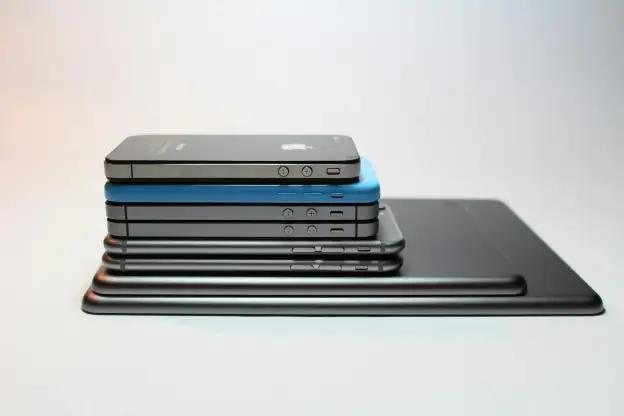
Privasi Foto Android: Pengaturan Perangkat dan Aplikasi
Perangkat Android menawarkan kontrol privasi yang luas, tetapi langkah tepatnya berbeda menurut produsen dan versi Android. Berikut metode umum dan instruksi khusus produsen. Lihat juga panduan menghapus data lokasi dari foto Android.
Pengaturan Privasi Android Umum
Metode 1: Melalui Pengaturan Aplikasi Kamera
- Buka aplikasi Camera
- Cari Settings (ikon roda gigi) atau More options (tiga titik)
- Temukan "Location tags", "GPS tag", atau "Store location"
- Matikan untuk menonaktifkan penandaan GPS
Metode 2: Melalui Pengaturan Sistem
- Buka Settings > Apps (atau Application Manager)
- Temukan dan pilih "Camera"
- Ketuk "Permissions"
- Matikan izin "Location"
Pengaturan Khusus Produsen
Perangkat Samsung memiliki fitur privasi tambahan:
- Aplikasi Camera: Settings > "Location tags" - matikan
- Private Share: Gunakan fitur berbagi aman dari Samsung
- Secure Folder: Simpan foto sensitif secara terpisah
- Device Care: Pemindaian privasi rutin
Ponsel Google Pixel
- Camera > Settings > "Save location" - matikan
- Gunakan "Locked Folder" Google Photos untuk gambar sensitif
- Aktifkan "Auto-delete location data" di akun Google
Perangkat OnePlus
- Camera > Settings > "Include GPS" - matikan
- Gunakan kontrol privasi OxygenOS
- Aktifkan "Privacy Mode" untuk perlindungan tambahan
Aplikasi Kamera dengan Kontrol Metadata
Mengatur kamera bawaan sudah membantu, tetapi sebagian pengguna memilih aplikasi pihak ketiga yang dirancang dengan perhatian khusus pada privasi.
ProCamera
Aplikasi kamera profesional dengan kontrol metadata terperinci
Camera+
Kamera lanjutan dengan desain yang mengutamakan privasi
Private Photo Vault
Penyimpanan foto aman dengan enkripsi
Open Camera
Kamera sumber terbuka dengan kontrol privasi luas
Camera FV-5
Aplikasi kamera profesional dengan manajemen metadata
Secure Camera
Aplikasi kamera minimal yang berfokus pada privasi
Berbagi Foto dan Penyimpanan Cloud yang Aman
Postingan foto, pesan, dan tautan file dapat diproses dengan cara berbeda. Kelompok di bawah adalah kategori berbagi, bukan peringkat privasi yang sudah diuji. Hapus metadata sensitif sebelum mengunggah dan periksa salinan yang dapat diunduh penerima.
Berbagi di Media Sosial
- Twitter/X
- Snapchat
- TikTok
- Telegram
- Discord
- Lampiran email
- Layanan berbagi file
- Aplikasi kencan (bervariasi)
- Forum/papan pesan
- Sinkronisasi penyimpanan cloud
Praktik Terbaik Penyimpanan Cloud
Google Photos
- Mempertahankan data EXIF tetapi menawarkan alat penghapusan lokasi
- Dapat otomatis menghapus lokasi dari album bersama
- Menyediakan "Locked Folder" untuk foto sensitif
Panduan lengkap: menghapus data lokasi di Google Photos.
iCloud Photos
- Menyinkronkan semua data EXIF di seluruh perangkat
- Mengikuti pengaturan privasi perangkat
- Menawarkan kontrol privasi album bersama
Amazon Photos
- Mempertahankan data EXIF asli
- Menyediakan kontrol berbagi
- Menawarkan berbagi keluarga dengan opsi privasi
Apakah mengonversi foto menghapus data EXIF?
Mengonversi foto dapat menghapus EXIF jika konverter menulis gambar baru tanpa menyalin metadata sumber. Konverter lain mempertahankan metadata. Format keluaran saja tidak menunjukkan apakah koordinat GPS atau bidang lain masih tersimpan.
Pemrosesan lokal menjelaskan tempat konversi berlangsung, bukan metadata yang dipertahankan. Periksa hasil unduhan sebelum membagikannya. Jika hanya ingin menghapus metadata, gunakan pembersih metadata agar tidak perlu mengganti format.
- Lintang, bujur, dan ketinggian GPS, serta nama tempat apa pun yang ditambahkan aplikasi kamera.
- Stempel waktu pengambilan dan penyuntingan, termasuk zona waktu yang memberi petunjuk keberadaan Anda.
- Merek, model, nomor seri kamera, ID lensa, dan versi firmware.
- Blok XMP, kredit IPTC, dan riwayat penyuntingan yang ditambahkan aplikasi foto.
- Gambarnya sendiri. Nomor rumah, papan nama jalan, kartu identitas, atau pantulan tetap terlihat.
- Tangkapan layar, yang jarang membawa EXIF tetapi sering menampilkan jauh lebih banyak detail identitas daripada foto.
- Apa pun yang sudah telanjur dipublikasikan. Membersihkan salinan lokal tidak mengubah unggahan Anda tahun lalu.
Konverter yang berjalan di perangkat Anda
Alat ini mengonversi file yang didukung secara lokal di browser tanpa mengunggah foto. Periksa hasilnya sebelum membagikan.
Jika masalahnya adalah apa yang ditampilkan foto, bukan apa yang direkamnya, konversi tidak membantu. Menutup pikselnya membantu, dan itu terjadi sebelum berkas baru ditulis.
Buka penyensor gambarTeknik Privasi Foto Mobile Lanjutan
Untuk pengguna yang membutuhkan perlindungan privasi maksimal, teknik lanjutan ini memberi lapisan keamanan tambahan.
Penghapusan EXIF Batch di Mobile
- Aplikasi Shortcuts: Buat alur otomatis penghapusan EXIF
- Metapho: Pengeditan dan penghapusan metadata batch
- Exif Metadata: Pilih beberapa foto untuk diproses
- Alat berbasis web: Gunakan REMOVEMYEXIF.com di Safari mobile
- Photo Exif Editor: Penghapusan metadata batch
- Exif Eraser: Pemrosesan beberapa foto
- Scrambled Exif: Penghapusan lokasi otomatis
- Browser web: Gunakan REMOVEMYEXIF.com di Chrome mobile
Langkah Privasi Cepat
Jika Anda perlu melindungi foto dengan cepat sebelum berbagi dalam situasi sensitif:
- Ambil screenshot: Screenshot biasanya tidak berisi data EXIF
- Gunakan mode pesawat: Mencegah penandaan GPS sambil tetap memungkinkan pengambilan foto
- Crop/edit sedikit: Banyak aplikasi edit menghapus data EXIF
- Gunakan alat web: REMOVEMYEXIF.com berfungsi di browser mobile
- Bagikan lewat pesan: Sebagian aplikasi mengompresi dan menghapus metadata
Alur Mobile yang Mengutamakan Privasi
Bangun alur yang konsisten dan memprioritaskan privasi:
1. Fase Pengambilan
- Nonaktifkan GPS di pengaturan kamera
- Gunakan aplikasi kamera dengan kontrol metadata saat diperlukan
- Pertimbangkan mode pesawat untuk lokasi sensitif
2. Fase Penyimpanan
- Gunakan penyimpanan lokal untuk foto sensitif
- Manfaatkan album/folder terenkripsi
- Tinjau pengaturan sinkronisasi cloud secara rutin
3. Fase Berbagi
- Selalu hapus data EXIF sebelum berbagi
- Gunakan platform yang diketahui menghapus metadata
- Pertimbangkan mengurangi kualitas gambar untuk berbagi publik
Kesalahan Umum Privasi Foto Mobile
Pengguna yang peduli privasi pun dapat membuat kesalahan yang melemahkan keamanan foto. Berikut masalah paling umum dan cara menghindarinya.
Kesalahan #1: Menganggap Aplikasi Menghapus Metadata
Masalah: Banyak pengguna mengira semua aplikasi menghapus data EXIF, padahal ini tidak berlaku untuk email, berbagi file, dan banyak platform pesan.
Solusi: Selalu verifikasi data apa yang masih ada di foto sebelum berbagi, terutama dalam konteks profesional atau sensitif.
Kesalahan #2: Melupakan Foto yang Sudah Ada
Masalah: Mengubah pengaturan kamera hanya memengaruhi foto baru, bukan pustaka foto yang sudah ada.
Solusi: Audit pustaka foto yang ada dan hapus metadata dari foto yang akan Anda bagikan.
Kesalahan #3: Pengaturan Privasi Tidak Konsisten di Berbagai Aplikasi
Masalah: Pengguna mengatur privasi untuk satu aplikasi kamera tetapi lupa aplikasi lain yang juga dapat mengambil foto.
Solusi: Tinjau izin semua aplikasi yang dapat mengakses kamera dan foto Anda.
Kesalahan #4: Terlalu Percaya Fitur Berbagi "Privat"
Masalah: Album dan folder privat tetap dapat berisi data EXIF yang bisa diakses penerima.
Solusi: Hapus metadata bahkan untuk berbagi "privat" kecuali Anda memang ingin mempertahankan data tersebut.
Alat Penting untuk Privasi Foto Mobile
Memiliki alat yang tepat membuat perlindungan privasi foto mobile jauh lebih mudah. Berikut rekomendasi utama kami untuk pengguna iOS dan Android.
- REMOVEMYEXIF.com
Penghapusan EXIF berbasis browser, berfungsi di semua perangkat mobile
- Exif Eraser (Android)
Aplikasi penghapus metadata yang sederhana dan efektif
- Scrambled Exif (Android)
Penghapusan data lokasi otomatis
- iOS Shortcuts
Buat alur penghapusan EXIF kustom
- Metapho (iOS)
Editor metadata foto yang lengkap
- Photo Exif Editor (Android)
Manajemen metadata tingkat profesional
- Private Photo Vault
Penyimpanan foto terenkripsi dengan kontrol privasi
- ProCamera (iOS)
Kamera lanjutan dengan fitur privasi
Gunakan alat untuk foto yang didukung langsung di browser, tanpa memasang aplikasi. Foto diproses secara lokal dan tidak diunggah untuk dibersihkan.
Kesimpulan: Checklist Privasi Foto Mobile Anda
Melindungi privasi foto smartphone membutuhkan perhatian berkelanjutan, tetapi langkahnya sederhana setelah Anda membangun kebiasaan yang baik. Gunakan checklist ini untuk memastikan semuanya tercakup:
Ingat, perlindungan privasi adalah proses berkelanjutan, bukan pengaturan satu kali. Tinjau pengaturan secara rutin, ikuti fitur privasi baru dalam pembaruan aplikasi, dan selalu perhatikan informasi apa yang Anda bagikan saat mengirim foto kepada orang lain.
Artikel Terkait
Pelajari dasar-dasar data EXIF dan mengapa penting untuk privasi Anda.
Mengapa postingan, pesan, dan lampiran file menangani metadata secara berbeda, serta cara membersihkan foto sebelum dibagikan.