


Antes dos métodos de proteção, veja o que seu smartphone pode estar compartilhando:
Dados que podem estar incluídos:
- Coordenadas GPS exatas (latitude/longitude)
- Endereços de casa e trabalho
- Modelo e número de série do telefone
- Versão do sistema operacional
- App de câmera usado
- Histórico de edição da foto
Cuidados com metadados:
- Rastreamento de localização por terceiros
- Identificação do dispositivo
- Análise de rotinas diárias
- Publicidade direcionada
- Compartilhamento acidental de localização
- Exposição de padrões de atividade
Privacidade no iPhone: configuração completa
O iPhone oferece controles fortes de privacidade, mas eles nem sempre estão ajustados como você espera. Veja como melhorar a privacidade das fotos. Para um passo a passo específico, veja nosso guia para remover localização de fotos do iPhone.
Desativar marcação GPS em Fotos
- Abra o app Ajustes
- Toque em "Privacidade e Segurança"
- Selecione "Serviços de Localização"
- Role até "Câmera" e toque nela
- Selecione "Nunca" para desativar totalmente o rastreamento
- Alternativa: use "Perguntar na próxima vez ou ao compartilhar" para controlar caso a caso
Outras configurações de privacidade no iPhone
- Álbuns compartilhados: revise quem tem acesso
- Fotos do iCloud: entenda a sincronização
- Apagados recentemente: esvazie com frequência
- Fotos ocultas: use para imagens sensíveis
- Acesso às Fotos: revise permissões
- Acesso à câmera: limite a apps necessárias
- Localização: audite todos os apps de foto
- Microfone: verifique apps de câmera
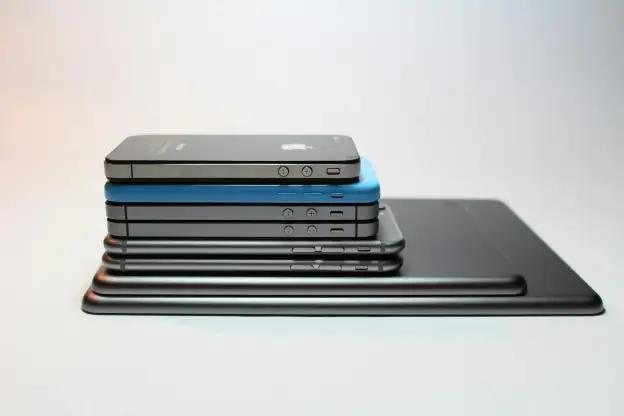
Privacidade de fotos no Android: aparelho e apps
Android oferece muitos controles, mas os passos variam por fabricante e versão. Veja métodos gerais e instruções por marca. Veja também nosso guia para remover dados de localização de fotos Android.
Configurações universais no Android
Método 1: pelo app Câmera
- Abra o app Câmera
- Procure Configurações ou Mais opções
- Encontre "Tags de localização", "Tag GPS" ou "Salvar localização"
- Desative a opção para desabilitar a marcação GPS
Método 2: pelas configurações do sistema
- Vá em Configurações > Apps
- Encontre e selecione "Câmera"
- Toque em "Permissões"
- Desative a permissão de "Localização"
Configurações por fabricante
Dispositivos Samsung têm recursos adicionais:
- App Câmera: Configurações > "Tags de localização" - desativar
- Private Share: use o compartilhamento seguro da Samsung
- Pasta Segura: guarde fotos sensíveis separadamente
- Assistência do aparelho: faça verificações de privacidade
Google Pixel
- Câmera > Configurações > "Salvar localização" - desativar
- Use a "Pasta trancada" do Google Photos para imagens sensíveis
- Ative exclusão automática de localização na conta Google
OnePlus
- Câmera > Configurações > "Incluir GPS" - desativar
- Use os controles de privacidade do OxygenOS
- Ative o "Modo Privacidade" quando disponível
Apps de câmera com controle de metadados
Ajustar a câmera nativa ajuda, mas alguns usuários preferem apps com foco maior em privacidade.
ProCamera
App profissional com controles detalhados de metadados
Camera+
Câmera avançada com foco em privacidade
Private Photo Vault
Armazenamento seguro com criptografia
Open Camera
Câmera open-source com controles amplos
Camera FV-5
App profissional com gestão de metadados
Secure Camera
Câmera simples focada em privacidade
Compartilhamento seguro e armazenamento em nuvem
Publicações de fotos, mensagens e links para arquivos podem seguir processos diferentes. Os grupos abaixo são categorias de compartilhamento, não avaliações de privacidade testadas. Remova os metadados sensíveis antes do envio e inspecione a cópia que o destinatário pode baixar.
Compartilhar em redes sociais
- Twitter/X
- Snapchat
- TikTok
- Telegram
- Discord
- Anexos de email
- Serviços de compartilhamento de arquivos
- Apps de relacionamento (varia)
- Fóruns e comunidades
- Sincronização em nuvem
Boas práticas na nuvem
Google Photos
- Preserva EXIF, mas oferece ferramentas para remover localização
- Pode remover localização de álbuns compartilhados
- Oferece "Pasta trancada" para fotos sensíveis
Guia completo: remover dados de localização no Google Photos.
iCloud Photos
- Sincroniza todos os dados EXIF entre dispositivos
- Respeita ajustes de privacidade do aparelho
- Oferece controles para álbuns compartilhados
Amazon Photos
- Preserva EXIF original
- Oferece controles de compartilhamento
- Inclui opções de privacidade para família
Converter uma foto remove os dados EXIF?
Converter uma foto pode remover EXIF se o conversor criar uma nova imagem sem copiar os metadados originais. Outros conversores preservam metadados. O formato de saída, por si só, não indica se coordenadas GPS ou outros campos foram mantidos.
O processamento local indica onde ocorre a conversão, não quais metadados são mantidos. Inspecione o resultado baixado antes de compartilhar. Se só precisa remover metadados, use uma ferramenta específica para evitar uma mudança de formato desnecessária.
- Latitude, longitude e altitude do GPS, além de qualquer nome de local que o app da câmera tenha anexado.
- Horários de captura e de edição, incluindo o fuso horário que indica onde você estava.
- Marca, modelo, número de série da câmera, identificação da lente e versão do firmware.
- Blocos XMP, créditos IPTC e o histórico de edição que os apps de foto acrescentam.
- A própria imagem. Um número de casa, uma placa de rua, um crachá ou um reflexo continuam ali.
- Capturas de tela, que quase nunca trazem EXIF mas costumam mostrar muito mais detalhes identificáveis do que uma foto.
- O que já foi publicado. Limpar sua cópia local não muda a versão que você postou no ano passado.
Conversores que rodam no seu aparelho
Estas ferramentas convertem arquivos compatíveis localmente no navegador, sem enviar a foto. Inspecione o resultado antes de compartilhar.
Se o problema é o que a foto mostra e não o que ela registra, converter não resolve. Cobrir os pixels resolve, e isso acontece antes de o novo arquivo ser escrito.
Abrir o ocultador de imagemTécnicas avançadas de privacidade móvel
Para quem precisa de proteção máxima, estas técnicas adicionam camadas extras.
Remoção EXIF em lote no celular
- App Atalhos: crie automações de remoção EXIF
- Metapho: edite e remova metadados em lote
- Exif Metadata: selecione várias fotos
- Ferramentas web: use REMOVEMYEXIF.com no Safari móvel
- Photo Exif Editor: remoção de metadados em lote
- Exif Eraser: processa várias fotos
- Scrambled Exif: remove localização automaticamente
- Navegadores: use REMOVEMYEXIF.com no Chrome móvel
Medidas rápidas de privacidade
Se você precisa proteger fotos rapidamente antes de compartilhar:
- Faça capturas de tela: normalmente não carregam EXIF
- Use modo avião: evita GPS enquanto permite fotografar
- Corte ou edite levemente: muitos apps removem EXIF
- Use ferramentas web: REMOVEMYEXIF.com funciona em navegadores móveis
- Compartilhe por mensagens: alguns apps comprimem e removem metadados
Fluxo móvel com privacidade em primeiro lugar
Crie um fluxo consistente:
1. Captura
- Desative GPS nos ajustes da câmera
- Use apps com controle de metadados quando necessário
- Considere modo avião em locais sensíveis
2. Armazenamento
- Use armazenamento local para fotos sensíveis
- Use álbuns ou pastas criptografadas
- Revise sincronização em nuvem regularmente
3. Compartilhamento
- Sempre remova EXIF antes de compartilhar
- Use plataformas conhecidas por remover metadados
- Considere reduzir qualidade em publicações públicas
Erros comuns de privacidade em fotos móveis
Mesmo usuários cuidadosos podem cometer erros. Veja os principais e como evitar.
Erro 1: achar que apps removem metadados
O problema: Muita gente acha que todos os apps removem EXIF, mas email, compartilhamento de arquivos e muitos mensageiros podem manter dados.
A solução: Sempre verifique os dados restantes antes de compartilhar, especialmente em contextos sensíveis.
Erro 2: esquecer fotos antigas
O problema: Mudar os ajustes da câmera só afeta fotos novas.
A solução: Revise sua biblioteca e limpe metadados das fotos que pretende compartilhar.
Erro 3: ajustes inconsistentes entre apps
O problema: Um app de câmera é configurado, mas outros apps com acesso à câmera são esquecidos.
A solução: Revise permissões de todos os apps com acesso à câmera e fotos.
Erro 4: confiar em compartilhamento "privado"
O problema: Álbuns privados ainda podem conter EXIF acessível ao destinatário.
A solução: Remova metadados mesmo em compartilhamento privado, salvo quando quiser preservá-los.
Ferramentas essenciais para privacidade de fotos móveis
As ferramentas certas facilitam proteger suas fotos. Estas são recomendações para iOS e Android.
- REMOVEMYEXIF.com
Remoção EXIF no navegador, funciona em todos os celulares
- Exif Eraser (Android)
App simples e eficaz para remover metadados
- Scrambled Exif (Android)
Remove localização automaticamente
- Atalhos do iOS
Crie fluxos personalizados de remoção EXIF
- Metapho (iOS)
Editor completo de metadados
- Photo Exif Editor (Android)
Gestão profissional de metadados
- Private Photo Vault
Armazenamento criptografado com controles de privacidade
- ProCamera (iOS)
Câmera avançada com recursos de privacidade
Use as ferramentas para fotos compatíveis diretamente no navegador, sem instalar um aplicativo. As fotos são processadas localmente e não são enviadas para limpeza.
Conclusão: sua lista de privacidade móvel
Proteger fotos de smartphone exige atenção contínua, mas fica simples com bons hábitos. Use esta lista:
Privacidade é um processo contínuo, não uma configuração única. Revise seus ajustes regularmente, acompanhe novos recursos de privacidade e pense nas informações que acompanham cada foto enviada.
Artigos relacionados
Entenda os fundamentos do EXIF e por que ele importa para sua privacidade.
Por que publicações, mensagens e anexos tratam metadados de formas diferentes e como limpar fotos antes de compartilhar.